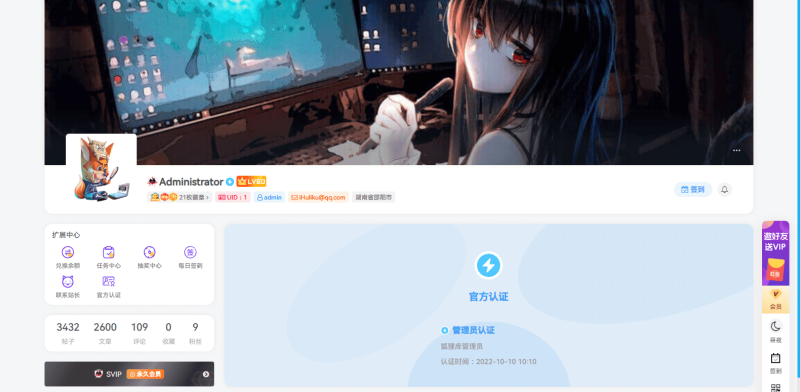
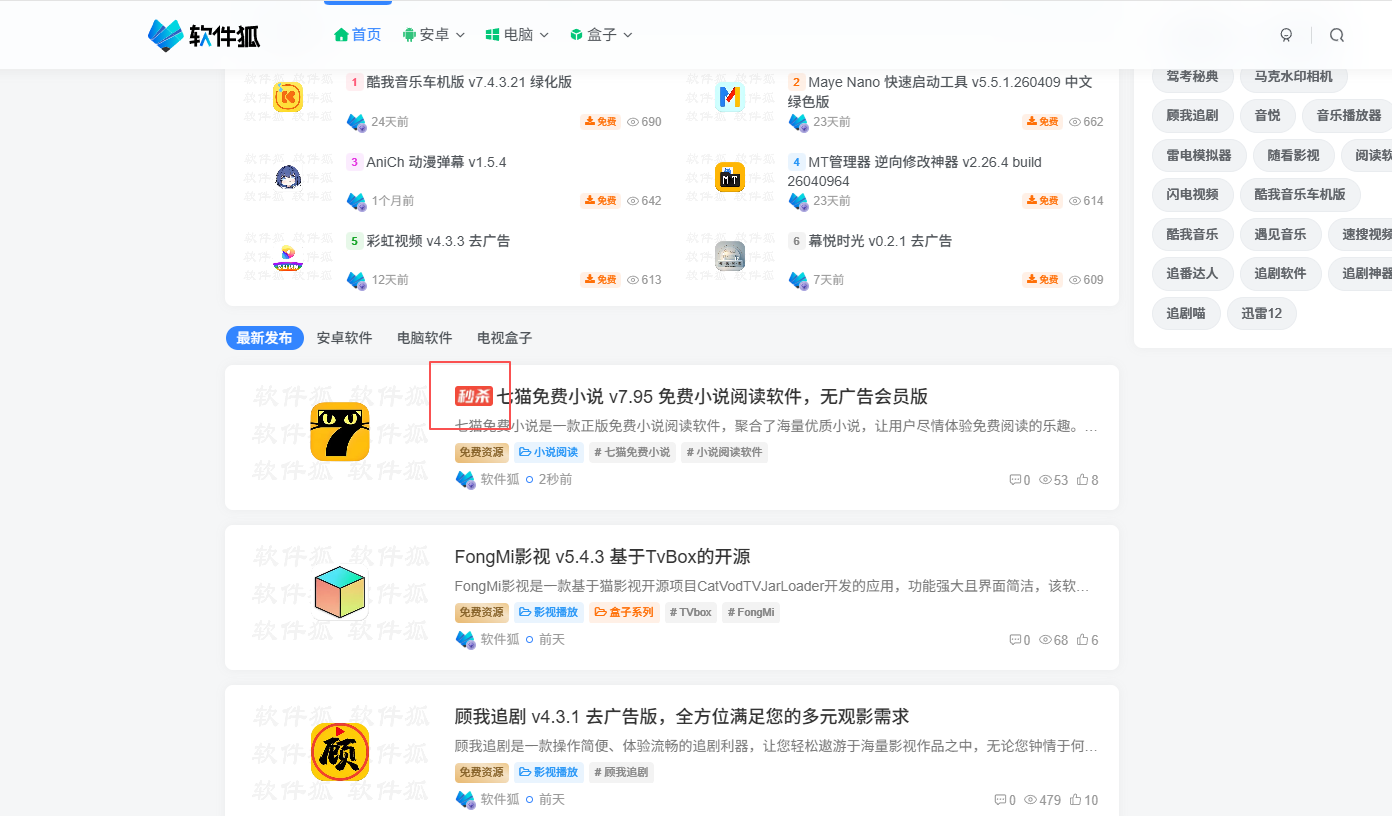
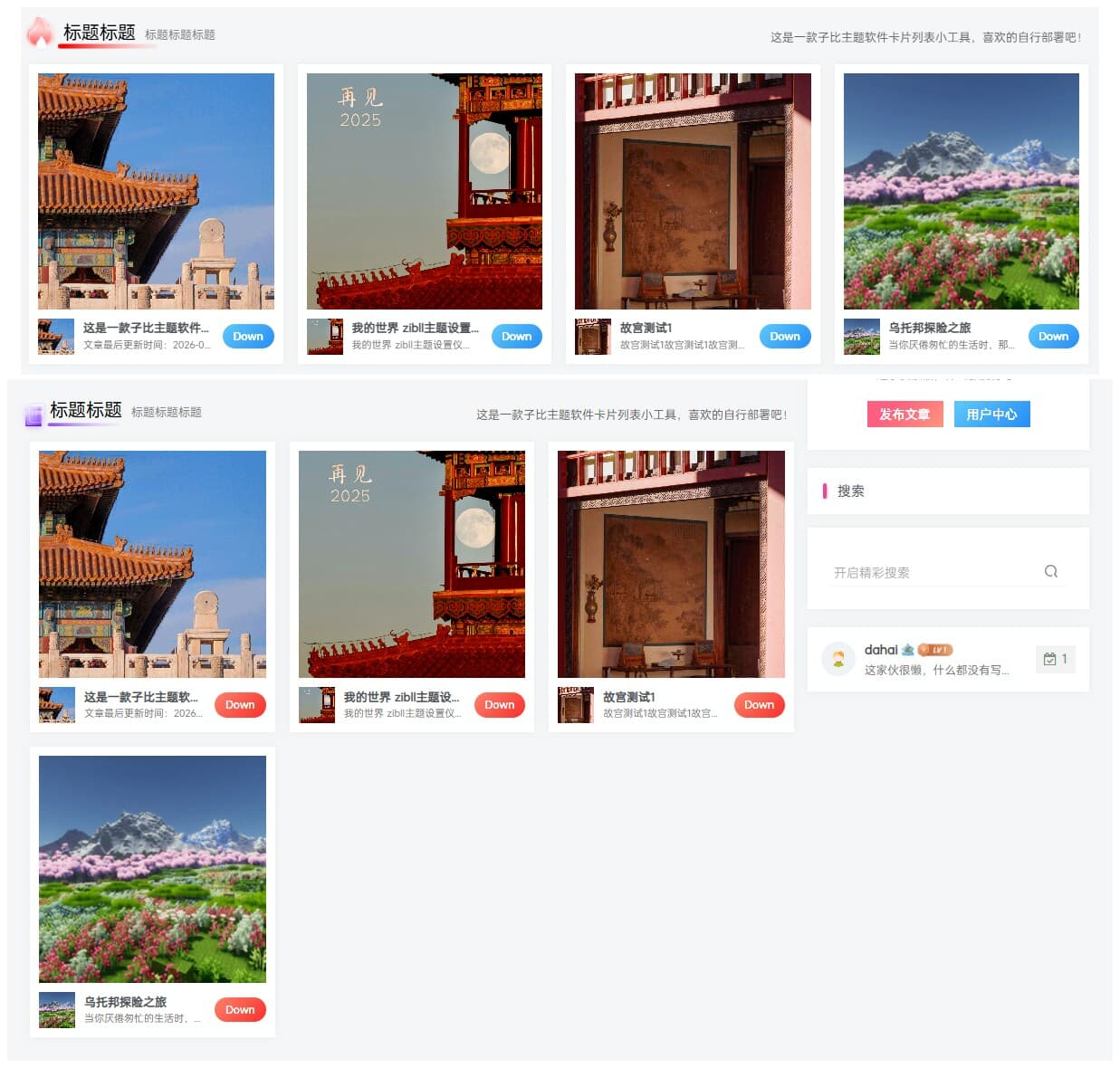
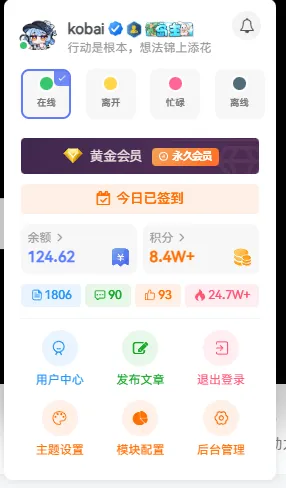
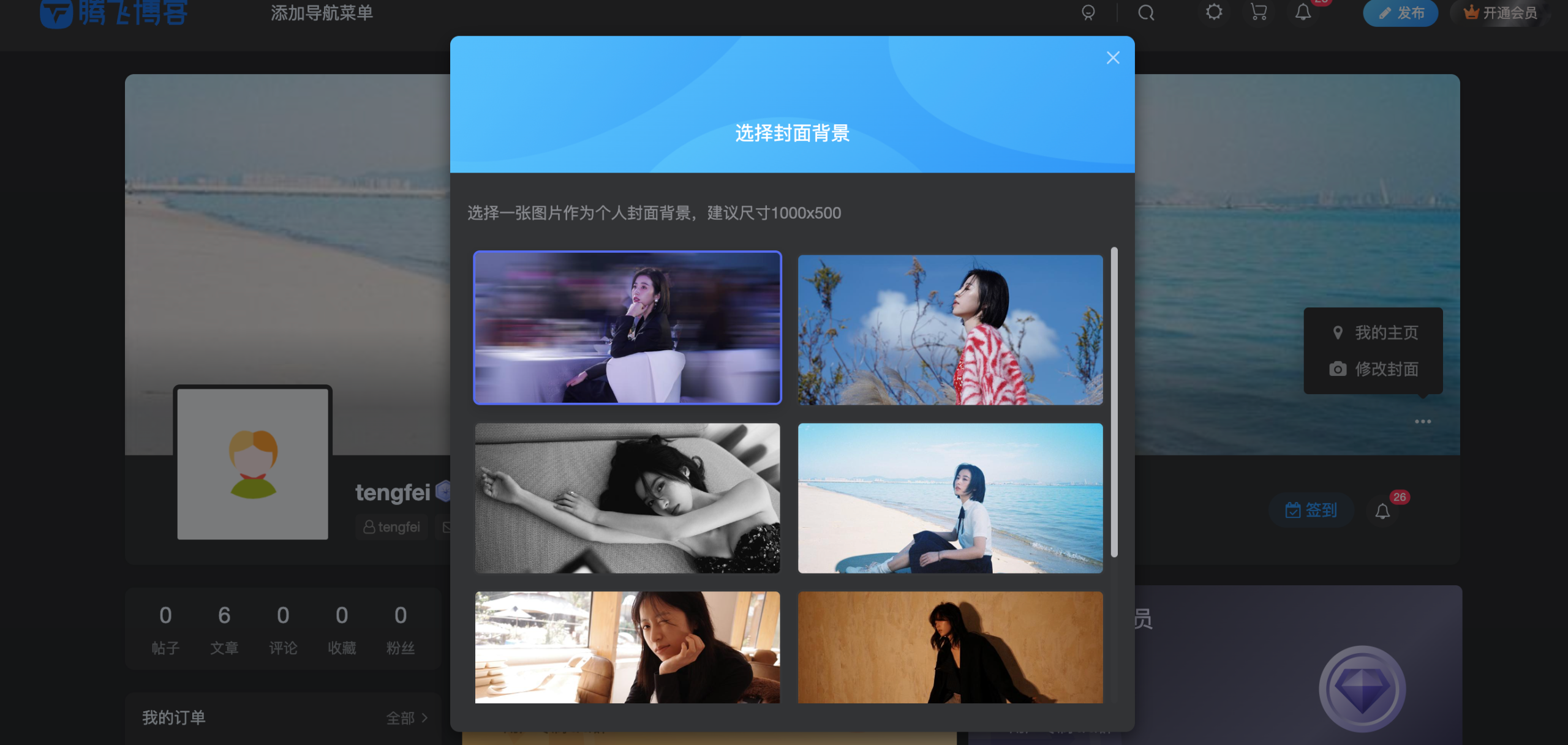
子比主题美化 – 自定义修改认证、VIP、付费SVG图标 极客源码4个月前更新关注私信04714 一起来学习如何在子比主题中自定义认证图标,通过简单一步操作,即可让您的网站更加个性化与专业。本教程详细指导您如何修改认证图标,让您的网站在众多竞争者中脱颖而出。 效果预览 此处内容已隐藏,请评论后刷新页面查看. 也想出现在这里? 联系我们吧 广告 © 版权声明 文章版权声明 1 本网站名称:极客源码 2 本站永久网址:https://www.jkym.com 3 本网站的文章部分内容可能来源于网络,仅供大家学习与参考,如有侵权,请联系站长 QQ3480777777进行删除处理。 4 本站一切资源不代表本站立场,并不代表本站赞同其观点和对其真实性负责。 5 本站一律禁止以任何方式发布或转载任何违法的相关信息,访客发现请向站长举报 6 本站资源大多存储在云盘,如发现链接失效,请联系我们我们会第一时间更新。 THE END子比美化 喜欢就支持一下吧点赞14 分享QQ空间微博QQ好友海报分享复制链接收藏
![图片[1]-子比主题美化 – 自定义修改认证、VIP、付费SVG图标-极客源码](https://www.jkym.com/wp-content/uploads/2026/05/image-122.png)











![表情[tiaopi]-极客源码](https://www.jkym.com/wp-content/themes/zibll/img/smilies/tiaopi.gif)

 私信时间
私信时间


请登录后查看评论内容